Kwa maelekezo zaidi ya somo hili unaweza kuangalia video hii
Folder location:
Kwanza kabisa tuangalie sehemu ambapo folder lenye projectyetu lipo. Kama unakumbuka kwenye somo lililopita kuwa nlikwambia kuwa kwemye project location mimi imechaguwa desktop. Hapo ndipokwneye folder lenye project yetu. Hivyo basi nikienda kwenye desktop nitalikuta folder hilo.
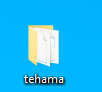
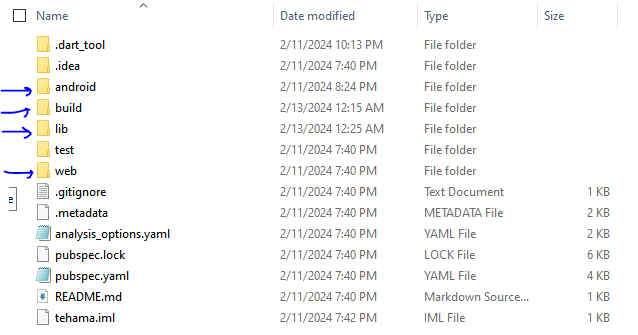
Kama utabofya folder hilo utakuta mafolda mengine madogo madogo ambayo yanahusika na project yetu. Hapo kuna mafolder manne ambayo tutayazungumzia hapa.amabayo ni:-
- Android: hili ndio hukaa code za android, kwa lugha ya java ama kotlin.
- Build: hapo ndipo patakwepo out put za projectbyako. Mfano apk za app
- Lib: hapo ndionambapo code za Dart zitakaa. Mfano faili letu la main.dart utalikuta hapo.
- Web: hapo ndipo code zinazohusiana na website zitakaa. Angalia picha hapo chini.
Sasa turudi kwenye Android studio tuone maeneo mengine:
Project Structure:
Sasa hayo yote unaweza kuyapata kwenye android studo. Sasa wacha tuone baadhi ya maeneo hayo. Angalia picha hapo chini nimeweka namba. Hivyo ndio nitazizungumzia
- Tehama hapo ndio kwenye folder lenye project yetu. Ukibofya hapo utaona mafolder madogomadogo ytebtulioyaona hapo juu yapo hapo. Unaweza kuchaguwa moja wapo unalotaka kulifanyia kazi.
- Android: hapo ndipo kuna mafolder muhimu ambayo yanahusika kwenye project yetu kama pacjages na kadhalika.
- Project location: hiyo hapo ndio location ya project yetu kwenye kompyuta yangu
- App: hapo ndipo panakaa code za java ama kotlin

Sasa tuangalie baadhi ya menu zilizopo kwenye android studio. Kwa juu kabisah katikati kuna menu zinasomeka Buils, Run, Tools hizi ndio menu kubwa ambazo tutaanza nazo:
Build: hapa ndipo ambapo hutumika katika kutengeneza APK fie au aab file kwa ajili ya ku install app
Run: hapa hutumika katika ku test app. Ku run na ku debug
Tools: utatumia sehemu hii kwa ajili ya kufanya mambo kadhaa kama ku access sdk manager, sevices na mengineyo. Unaweza kupatumia hapa kwa ajili ya ku tengeneza virtual device.
Shortcut:
Sasa katika hayo niloyataja hapo juu kwneye hizo menu, unaweza ku access kwa kutumia vibatani hivi

Cha kwanza hapo ni kwa ajili ya ku run. Ya pili ni virtual device, ya tatu ni setting. Pia shortcut zipo pembeni humo upande wa kulia na kushot na upande wa chini.o, hizo menu unazozioana nishortikati za maadhi ya functions.
Terminal:
Hii ni sehemu ambayo tutakwenda kuitumia kwa ajili ya ku run command za flutter. Hata hivyo tunaweza pia kutumia flutter console inayopatikana kwenye folder la flutter rejea video yetu ya kwanza. Kweye android studio terminal inapatikana kwa chini katikati.

Pubspect file:
Hili ni faili ambalo ni muhimu sana katika kuthibiti library ambazo zimetumka kwenye app. Lenyewe linapatikana kwenye root folder la project. Tutakwenda kujifunza zaidi kadiri somo linavyokwenda. Kwa sasa tabuwa kuwa faili hili ndio linaonyesha library zote ambazo zipo kwenye project husika. kupitia faili hili unaweza kuongeza library. faili hili linaitwa pubspect.yaml.
Mwisho:
Katika somo linalofuata tutakwenda kujifunza jinsi ya kuanza kuandika code za application yetu. Tutakwenda kuondosha code hizo hapo juu na kuandika code zetu.