
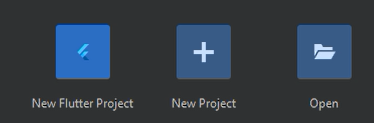
Kama kilakitu kipo sawa kulingana na maelekezo ya somo la kwanza, funguwa android studio. Kisha utakuja ukurasa wenye batani 3 kubwa ambazo zina majina New Flutter Project, New Project, na Open. sasa hapo utabofya hiyo ya kwanza kushoto ya new flutter project. Angalia video hii kupata maelekezo yote
Kisha ukurasa mwingine utafunguka, huo utakuhitaji kuweka jina la project. Kwa mfano unaweza kuweka tehama kisha bofua neno Next kwa chini upande wa kulia.
Ukurasa unaofuata una vibox vingi vinavyohitaji kujazwa. Rejea video yatu kwa maelekezo zaidi. Sasa wacha tuone kila kijumba katika hivyo na kazi zake.
- Project name: katika kijumba hiki utaweka jina la App unayotaka kutengeneza weka tehama
- Project Location: katika kichumba hiki utaweka location mahala ambapo kwenye kompyuta yako hiyo project itakuwepo. Unaweza kuacha hivyo hivyo kama huelewi jinsi ya kuset location.
- Description: hapo utaweka maelezo kuhusu App yako. Mfano inahusu nini. Sio lazima kujaza kichumba hiki.
- Project type: hapo utaweka aina ya application yako. Unaweza kuacha hivyohivyo hapo
- Organization: hapo weka package name
- Android language: hapo utachaguwa lugha ya android. Unaweza kuacha kama palivyo.
- iOS Language: hapa napo utachaguwa ligha ya app ya ios pia unaweza kuacha kama palivyo
- Platform: hapo utachaguwa platform ambazo app yakoitafanya kazi. Chaguwa unazotaka, kwa mfano hapo chaguwa web na android kwa kuwa hutahitaji configuration nyingine.
- Module name: weka jina la mudulehapo unaweza kurudia jina la app yako kwa herufi ndogo
- Content root: hapo ni folder ambalo project yako itakuwepo. Wacha hivyo hivyo kama huelewi
- Module file location: mahala ambapo faili la module litakuwepo. Wacha hivyo hivyo kama huelewi
- Project format: format ya project. Hapa wacha hivyo hivyo.
Ukimaliza kujaza hapo bofya palilpoandikwa create kwa chini. Angalia picha hapo chini ikiwa imejazwa vyumba vyote hivyo. Pia rejea viddeo yetu kwa maelekezo zaidi.

Baada ya kubofya hapo project yako itaanza ku tengenezwa. Mchakato huu unaweza kuchukuwa dakika kadhaa kw akuwa unahitaji internet unaweza kuwa mrefu zaidi. Hata hivyo mara nyingi ni dakika 5 tu ama chini ya hapo. Baada ya kumaliza kurasa mwengine utatokea ambao ndio projectyako. Kwa upande wa kulia utaonyeshwa structure ya project yako.

Kwa katikati hapo utaona kuna ukurasa wenye code umefunguka. Faili la main.dart ndio lina code zako za kuanzia. Rejea afunzo yetu ya Dart.

Sasa angalia kwa katikati upande wa juu kwenye android studio utaona kuna sehemu imeandikwa no device selected bofya hapo kisha chaguwa edge (web), ksiah kulia kuna kama kibatani cha ku play ila kina rangi ya kijani bofya hiko. Maana ya kufanya hivi ni ku run project yetu ya kwanza ili kuweza kuangalia hizo code unazoziaona hapo zina nini.

Baada ya kubofya hapo itaanza kuchakata na kutengeneza app kwa ajili ya test. Kwa kuwa hapo tulichaguwa edge (web) hivo app yetu tutakwenda kuitestkwenye browser.baada ya kukkamilika utaona kwenye kompyuta yako kuna browser imefunguka.

Hivyo hiyo ndio app yako. Sasa unaweza kurejea mfano huu kwa kutumia emulator, ama kwa kutumia simu yako ya kiukweli. Rejea video yetu uone jinsi nilivyoweza kutumia emulator. Picha hapo chini ni mfano wa kwenye emulator.

Mwisho:
Tukutane katika somo linalofuata tutakwend akujifunza baadhi ya maeneo muhimu kwneye android studio ambayo tutakwenda kuyatumia kwenye course yetu.