Utangulizi
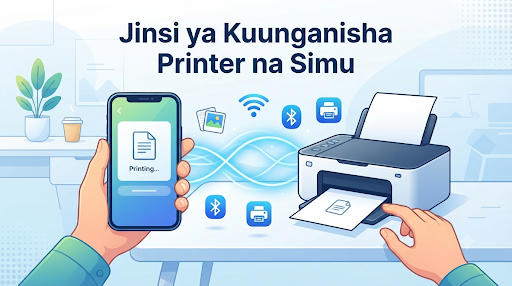
Kupata nakala ngumu (hard copy) ya kazi zako zamani ilikuwa ni lazima uwe na kompyuta na waya nyingi zinazojitatiza. Leo hii, simu yako janja ina uwezo mkubwa wa kufanya kazi hiyo. Kama una printer inayotumia mtandao wa Wi-Fi, unaweza kuchapisha chochote kutoka popote ulipo ndani ya nyumba au ofisi yako.
Watu wengi wanaona kama hii ni kazi ya kitaalamu sana, lakini ukweli ni kwamba mchakato huu ni rahisi kama vile unavyounganisha Bluetooth. Fuata maelezo haya ili uanze kufurahia uhuru wa kuchapisha kazi zako moja kwa moja kutoka kwenye simu yako.
Maudhui: Hatua kwa Hatua za Kuunganisha
Ili kufanikisha hili, unahitaji vitu viwili muhimu: Simu yako na Printer inayoweza kuunganishwa na mtandao (Wireless Printer).
1. Hakikisha Printer na Simu Ziko kwenye Wi-Fi Moja
Hii ndiyo hatua muhimu zaidi. Ili simu yako "iongee" na printer, zote lazima ziwe kwenye mtandao mmoja wa intaneti wa Wi-Fi.
Hatua: Unganisha simu yako na Wi-Fi ya nyumbani au ofisini. Hakikisha printer nayo imewashwa na imeunganishwa kwenye mtandao huo huo wa Wi-Fi.
2. Pakua Programu ya Printer (Print App)
Watengenezaji wa printer (kama HP, Epson, Canon, au Brother) wana programu zao maalum za simu.
Hatua: Nenda kwenye Play Store (Android) au App Store (iPhone).
Tafuta jina la printer yako (mfano: "HP Smart App" au "Epson iPrint").
Ipakue na uifungue. Programu hizi zimeundwa kukusaidia kutafuta printer yako moja kwa moja.
3. Ongeza Printer kwenye Programu
Baada ya kufungua programu:
Bonyeza kitufe cha "Add Printer" au alama ya "+".
Programu itachanganua (scan) mtandao wako na kuonyesha jina la printer yako likitokea.
Bonyeza jina hilo ili kuikubali (pair). Sasa simu yako inatambua kuwa kuna printer karibu.
4. Jinsi ya Kuchapisha (Printing)
Sasa umeshaunganisha, unawezaje kuchapisha?
Fungua picha au waraka (kama PDF) unayotaka kuchapisha kwenye simu yako.
Bonyeza alama ya "Share" au "Menu" (ile alama ya vitone vitatu).
Chagua neno "Print".
Simu itakuonyesha jina la printer yako. Bonyeza "Print" na kazi yako itatoka kwenye printer.
Nini cha Kufanya Kama Huwezi Kuunganisha?
Angalia Wi-Fi: Mara nyingi tatizo huwa simu imeunganishwa na Wi-Fi tofauti na printer.
Washa upya (Restart): Zima printer na uwawashe tena. Fanya vivyo hivyo kwa Wi-Fi yako.
Karatasi na Wino: Hakikisha printer ina karatasi za kutosha na wino (ink) haujaisha.
Je! Wajuwa? (Fact Check)
Kuchapisha bila Wi-Fi: Baadhi ya printer za kisasa zina teknolojia inayoitwa Wi-Fi Direct. Hii inamaanisha kuwa hata kama huna Wi-Fi ya nyumbani, printer yenyewe inaweza kutoa mawimbi ya Wi-Fi na simu yako ikajiconnect nayo moja kwa moja.
Sio PDF pekee: Unaweza kuchapisha picha, kurasa za tovuti, na hata barua pepe (emails) moja kwa moja kutoka kwenye simu yako.
Kuhifadhi Mazingira: Kuchapisha kutoka simu kunakusaidia kuchagua kurasa unazohitaji tu (kama unataka ukurasa wa 2 na 4 pekee), hivyo unaokoa karatasi na wino.
Hitimisho
Kuunganisha printer na simu ni hatua kubwa ya kurahisisha kazi zako za kila siku. Kwa kufuata hatua hizi, hauhitaji tena kuwa na kompyuta kila wakati unapotaka kuandika au kuchapisha risiti, picha, au nyaraka za shule na kazi.
Kumbuka, siri kubwa ni kuwa na programu sahihi (App) ya printer yako kwenye simu. Ikiwa utashindwa kwa jaribio la kwanza, usikate tamaa—zima na uwashe vifaa vyako na uanze upya. Teknolojia ipo kwa ajili ya kukusaidia!
Kidokezo cha SEO:
Keywords: Jinsi ya kuunganisha printer na simu, kuchapisha kutoka simu, wireless printer, print bila kompyuta, mwongozo wa printer.
Meta Description: Je, unataka kuchapisha kazi zako moja kwa moja kutoka kwenye simu yako? Soma mwongozo huu rahisi wa hatua kwa hatua kuelewa jinsi ya kuunganisha printer yako na simu kwa haraka.