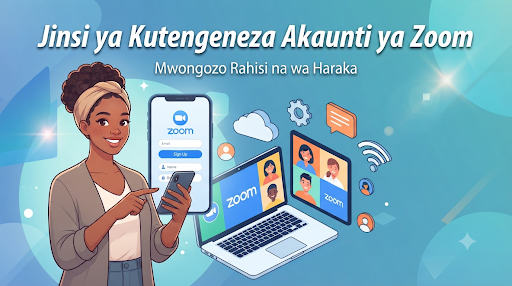
Utangulizi: Kwa nini Utumie Zoom?
Je, umewahi kutamani kufanya mkutano na ndugu, marafiki, au wafanyakazi wenzako bila kulazimika kusafiri? Zoom ndiyo suluhisho. Ni kama simu ya video, lakini ina uwezo wa kuunganisha watu wengi kwa wakati mmoja.
Kutengeneza akaunti ya Zoom si kazi ngumu. Iwe unatumia simu yako ya mkononi (smartphone) au kompyuta, mwongozo huu utakusaidia kuelewa kila hatua kwa lugha nyepesi. Usiogope teknolojia; ni kifaa tu kama kingine chochote, na tuko hapa kukuongoza.
Maudhui: Hatua kwa Hatua za Kutengeneza Akaunti
Hatua ya 1: Jiandae
Kabla ya kuanza, hakikisha una vitu hivi:
Barua pepe (Email): Hakikisha unayo barua pepe hai (kama vile Gmail). Hii ndiyo itakuwa kitambulisho chako.
Mtandao: Hakikisha simu au kompyuta yako imeshikwa na mtandao wa intaneti (Wi-Fi au data).
Hatua ya 2: Pakua Programu au Tumia Kivinjari
Unaweza kutumia Zoom kwa njia mbili:
Kupitia Programu (App): Nenda kwenye Play Store (kama unatumia Android) au App Store (kama unatumia iPhone), tafuta neno "Zoom", kisha bonyeza kitufe cha "Install" au "Get".
Kupitia Tovuti: Fungua kivinjari chako (kama Chrome) na uende kwenye tovuti ya zoom.us.
Hatua ya 3: Kujisajili (Sign Up)
Baada ya kufungua programu au tovuti:
Tafuta kitufe kilichoandikwa "Sign Up" (Kujisajili). Mara nyingi rangi yake ni tofauti na vingine.
Zoom itakuuliza Tarehe yako ya kuzaliwa. Hii ni kwa ajili ya usalama. Ingiza mwezi, siku, na mwaka wako, kisha bonyeza "Continue".
Ingiza Anwani yako ya barua pepe.
Baada ya kuingiza barua pepe, bonyeza "Sign Up".
Hatua ya 4: Thibitisha Barua Pepe Yako
Zoom itatuma ujumbe kwenye barua pepe yako. Hii ni njia yao ya kuhakikisha kuwa barua pepe hiyo ni yako kweli.
Fungua barua pepe yako (kama unavyofungua ujumbe mwingine).
Tafuta ujumbe kutoka kwa "Zoom".
Ndani ya ujumbe huo, kutakuwa na kitufe au kiungo kilichoandikwa "Activate Account" au "Verify". Kibonyeze.
Hatua ya 5: Weka Nenosiri (Password)
Sasa utaelekezwa kurudi kwenye tovuti ya Zoom ili uweke nenosiri lako.
Chagua nenosiri ambalo utalikumbuka, lakini si rahisi kwa watu wengine kulibahatisha.
Kidokezo: Changanya herufi kubwa, ndogo, na namba (mfano: Kazi2026).
Baada ya kuweka nenosiri, bonyeza "Continue". Hongera! Sasa una akaunti ya Zoom.
Hatua ya 6: Kuanza Kutumia
Sasa unaweza kufungua programu ya Zoom, ingia (Log in) kwa kutumia barua pepe yako na nenosiri ulilounda. Utaona chaguzi kama "New Meeting" (Anza mkutano) au "Join" (Jiunge na mkutano).
Je! Wajuwa? (Fact Check)
Zoom ni bure: Unaweza kutumia Zoom bila kulipia chochote kwa mikutano ya kawaida ya watu wengi. Mikutano ya mtu mmoja kwenda mwingine inaweza kudumu kwa muda mrefu, na mikutano ya vikundi ina muda wa bure (kama dakika 40 kwa akaunti za bure).
Usalama: Zoom ina mfumo wa "Waiting Room". Hii inamaanisha kuwa mtu yeyote asiye na ruhusa yako hawezi kuingia kwenye mkutano wako hata kama anayo link ya mkutano.
Sio kwa ajili ya kompyuta pekee: Zoom inafanya kazi vizuri zaidi kwenye simu za mkononi kuliko hata kompyuta wakati mwingine, hivyo ni rafiki sana kwa watu wote.
Picha na Sauti: Unaweza kuchagua kuzima kamera yako au kipaza sauti (microphone) wakati wowote ukiwa kwenye mkutano ikiwa hutaki kuonekana au kusikika.
Hitimisho
Kujifunza teknolojia mpya kunaweza kuonekana kama mlima, lakini kwa hatua ndogo kama hizi, unajikuta unaelewa mambo makubwa. Zoom imekuja kutuunganisha, na kwa akaunti yako mpya, uko tayari kushiriki katika ulimwengu huu wa kidijitali. Usiogope kubonyeza vifungo ili kuchunguza zaidi—huwezi kuharibu kifaa chako kwa kutumia programu!