Utangulizi
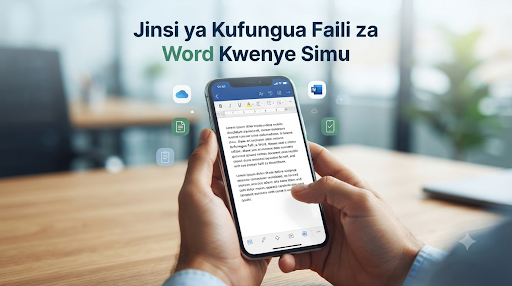
Katika ulimwengu wa sasa, simu yako ya mkononi ni kama ofisi ndogo inayokufuata popote uendapo. Nyaraka nyingi muhimu kama mikataba ya ajira, makala za masomo, au barua za kiofisi huandaliwa kwa kutumia programu ya Microsoft Word. Watu wengi huona taabu wanapopokea faili hizi kwenye simu zao kwa sababu hawajui kuwa simu zao zina uwezo wa kuzifungua kwa urahisi kabisa.
Kusoma faili za Word kwenye simu sio kazi ngumu. Si lazima uwe na kompyuta ili uweze kusoma taarifa zako. Kama tu unavyoweza kusoma ujumbe wa WhatsApp, ndivyo unavyoweza kusoma na hata kurekebisha faili za Word kwenye simu yako. Katika mwongozo huu, tutaangalia njia bora na rahisi zaidi za kufanya hivyo, ili uweze kuendelea na mambo yako bila kusubiri mpaka uwe karibu na kompyuta.
Maudhui: Jinsi ya Kufungua Faili za Word
1. Kwa Nini Inatakiwa Ujue Njia Hii?
Haraka: Unaweza kusoma nyaraka muhimu papo hapo unapoipokea.
Uhuru: Unaweza kufanya marekebisho kidogo kwenye mkataba au barua popote ulipo.
Akiba: Unapunguza gharama za kwenda kwenye vituo vya mtandao (cyber) kwa ajili ya kusoma faili tu.
2. Kutumia Programu ya "Microsoft Office" au "Microsoft Word"
Hii ndiyo njia rasmi na bora zaidi. Microsoft imetengeneza programu maalum kwa ajili ya simu ambazo zinafanya kazi kama vile ziko kwenye kompyuta.
Hatua ya 1: Nenda kwenye "Play Store" (kwa simu za Android) au "App Store" (kwa iPhone).
Hatua ya 2: Tafuta programu inayoitwa Microsoft 365 (Office) au Microsoft Word.
Hatua ya 3: Pakua na usakinishe (install) kwenye simu yako.
Hatua ya 4: Fungua programu hiyo. Inapokuuliza kuingia (sign in), unaweza kutumia barua pepe yako ya Gmail.
Hatua ya 5: Sasa, kila unapofungua faili la Word kwenye simu yako, programu hii itajifungua yenyewe na kukuonyesha maandishi yote yaliyopo kwenye faili hilo.
3. Kutumia "Google Docs" (Njia Mbadala)
Ikiwa hutaki kutumia programu za Microsoft, Google ina programu inayofanya kazi hiyo hiyo vizuri sana.
Google Docs: Programu hii inakuja ikiwa imewekwa tayari kwenye simu nyingi za Android.
Kufungua: Unapobofya faili la Word (docx), simu itakuuliza utake kulifungua na nini. Chagua "Docs".
Faida: Google Docs inakuruhusu kuhifadhi kazi zako moja kwa moja kwenye "wingu" (Google Drive), hivyo hata ukipoteza simu, nyaraka zako hazitapotea.
4. Hatua za Kusoma na Kuhariri
Kusoma: Unapofungua faili, utaona maandishi. Tumia vidole vyako kuvuta (zoom) ili uone maandishi vizuri zaidi.
Kuhariri: Kama unataka kubadilisha maneno, tafuta alama ya penseli (pen icon) kwenye programu. Hii itakuwezesha kuandika au kufuta maneno kama unavyotaka.
Kuhifadhi: Baada ya kumaliza, kila programu ina kitufe cha "Save" (kuhifadhi) ili mabadiliko uliyofanya yasipotee.
Je! Wajua?
PDF vs Word: Je! Wajua tofauti? Faili la Word (docx) linaruhusu mabadiliko ya maandishi, wakati faili la PDF ni kama picha ya maandishi ambayo ni vigumu kuibadilisha.
Bila Intaneti: Ukishapakua programu za Microsoft Word au Google Docs, unaweza kusoma nyaraka zako hata kama hauna bando la intaneti (offline).
Uwezo wa Kushiriki: Unaweza kusoma faili kwenye simu, kisha ukalituma tena kwa bosi wako au mwalimu wako moja kwa moja kupitia WhatsApp au barua pepe bila kutumia kompyuta.
Ulinzi wa Pasiwedi: Faili za Word zinaweza kuwa na neno la siri. Kama faili lina "password", simu itakuomba uingize neno hilo kabla ya kufungua maandishi.
Hitimisho
Kufungua faili za Word kwenye simu yako si jambo la kiufundi gumu. Kwa kufuata hatua hizi rahisi, unajipa uwezo mkubwa wa kusimamia nyaraka zako popote ulipo. Teknolojia imerahisisha mambo kiasi kwamba ofisi nzima sasa inatosha kwenye kiganja cha mkono wako.
Usihofie tena unapopokea faili zenye mwisho wa ".docx". Pakua programu ya Microsoft Office au Google Docs leo, na uone jinsi ambavyo maisha yako ya kila siku yatakavyokuwa mepesi. Kumbuka, elimu ya teknolojia ni kama zana yoyote—kadiri unavyozidi kuitumia, ndivyo unavyozidi kuwa mtaalamu. Anza sasa, jifunze, na ufurahie uhuru wa kufanya kazi ukiwa popote pale!