Utangulizi
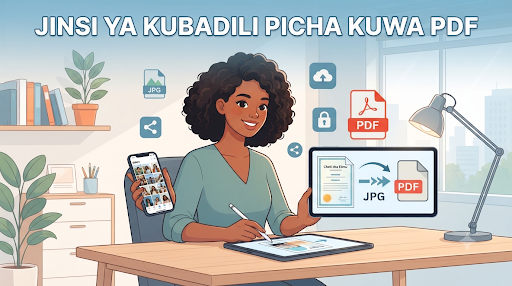
Je, umewahi kupiga picha ya cheti chako ili uitume kwa njia ya mtandao, lakini ukaambiwa kuwa "faili halikubaliki" au "tafadhali tuma PDF"? Hii ni changamoto inayowakuta watu wengi leo. Picha (JPG) ni nzuri kwa ajili ya kutazama, lakini PDF ni bora kwa ajili ya kuhifadhi na kutuma nyaraka rasmi.
Kubadili picha kuwa PDF si jambo la kuogopesha. Ni kama tu kubadilisha nguo kutoka kwenye kikapu kimoja kwenda kingine—kitu ni kilekile, lakini njia ya kukibeba inabadilika ili kiwe salama zaidi. Katika mwongozo huu, tutaangalia jinsi unavyoweza kufanya hivi kwa hatua chache, kwa lugha rahisi, na bila gharama yoyote.
Maudhui: Hatua kwa Hatua za Kubadili Picha kuwa PDF
1. Kwa Nini PDF ni Muhimu?
Kabla ya kuanza, ni muhimu kuelewa tofauti. Picha ya kawaida (JPG/PNG) inaweza kupoteza ubora wake kama ikipunguzwa ukubwa au kutumwa mara kwa mara. PDF (Portable Document Format), kwa upande mwingine, inafunga maandishi na picha kama vilivyo. Hii inahakikisha kuwa mpokeaji ataona nyaraka yako ikiwa na ubora uleule uliouona wewe.
2. Njia ya Kwanza: Kutumia "Google Drive" (Kwa Android)
Programu ya Google Drive inakuja ikiwa imewekwa kwenye simu nyingi za Android. Ni zana yenye nguvu sana:
Fungua Programu: Tafuta programu inayoitwa "Drive" (ikoni yake ni ya pembe tatu ya rangi ya njano, kijani, na bluu).
Weka Picha: Bonyeza alama ya (+) kisha chagua "Upload" au "Pakia". Chagua picha uliyopiga.
Badili: Picha ikishapakiwa, unaweza kuifungua. Kwa watumiaji wengi, kwa kubofya vitone vitatu vya juu, utaona chaguo la "Print" au "Save as PDF". Hii inabadilisha picha hiyo kuwa faili la PDF moja kwa moja.
3. Njia ya Pili: Kutumia "Photos" au "Gallery" (Njia ya Haraka)
Simu nyingi za kisasa zina uwezo huu ndani ya "Gallery" yako:
Nenda kwenye picha yako.
Bofya kitufe cha kushiriki (Share).
Chagua "Print".
Kwenye sehemu ya kuchagua "Printer", chagua "Save as PDF".
Hifadhi faili hilo kwenye simu yako.
4. Njia ya Tatu: Kutumia Tovuti za Mtandaoni (Bila App)
Ikiwa hutaki kupakua programu mpya:
Fungua kivinjari chako (kama Chrome au Opera).
Andika kwenye Google: "JPG to PDF".
Chagua tovuti yoyote kama ilovepdf.com.
Pakia picha yako, bonyeza "Convert to PDF", na kisha "Download".
Je! Wajua?
PDF ni Salama: Tofauti na picha, faili la PDF linaweza kulindwa kwa neno la siri (password) ili mtu asiyekusudiwa asiweze kuona taarifa zako za siri.
Ukubwa wa Faili: Picha za simu mara nyingi huwa na ukubwa mkubwa (MB nyingi). Unapobadilisha kuwa PDF, unaweza kupunguza ukubwa wake bila kuharibu maandishi, jambo linalofanya iwe rahisi kutuma hata ukiwa na bando kidogo.
Uwezo wa Kuunganisha: Unaweza kuchukua picha tano tofauti za vyeti vyako na kuzifanya kuwa PDF moja yenye kurasa tano. Hii inafanya nyaraka zako zionekane zenye mpangilio mzuri.
Ubora wa Kuchapisha: Ikiwa unataka kuchapisha (print) cheti kutoka kwenye simu, kutumia PDF kunahakikisha kuwa maandishi hayatapinda au kuwa na ukungu.
Hitimisho
Kujua jinsi ya kubadili picha kuwa PDF ni ustadi muhimu sana katika maisha ya sasa. Inakusaidia kuwa na uwezo wa kujihudumia mwenyewe badala ya kutegemea watu wengine kila unapotaka kutuma maombi ya kazi au nyaraka za kisheria.
Huna haja ya kuwa mhandisi wa kompyuta. Fuata hatua hizi ndogo, jaribu mwenyewe leo, na utaona jinsi maisha yanavyokuwa mepesi. Kumbuka, teknolojia iko kiganjani mwako ili ikurahisishie kazi, siyo ikuchanganye. Anza leo, na uwe na uhakika kuwa nyaraka zako sasa ziko salama na ziko katika mfumo sahihi unaokubalika popote duniani.
Kumbuka: Daima hakikisha picha yako imepigwa vizuri (mwanga wa kutosha na maandishi yote yanaonekana) kabla ya kuibadili kuwa PDF ili mpokeaji aweze kusoma kwa urahisi.